
07/02/2023
Sei un ristoratore che sogna un menu digitale moderno e facile da aggiornare, oppure un cliente curioso che vuole sbirciare l'offerta di un locale prima ancora di varcare la soglia? Il mondo delle app offre soluzioni sorprendenti per entrambe le esigenze. Dimentica i menu cartacei obsoleti o la frustrazione di non sapere cosa aspettarti. Esistono strumenti potenti e accessibili che mettono il menu a portata di mano, sia per chi lo crea che per chi lo consulta.
Nelle prossime sezioni, esploreremo insieme le applicazioni più interessanti per realizzare menu accattivanti, digitali o da stampare, e quelle che ti permettono di leggere i menu dei ristoranti, spesso semplicemente inquadrando un codice QR. Preparati a scoprire come la tecnologia può rendere l'esperienza del menu più efficiente, igienica e coinvolgente. Mettiti comodo, perché stiamo per addentrarci nel cuore delle app che stanno cambiando il modo in cui interagiamo con l'offerta culinaria dei nostri locali preferiti.
Iniziamo il nostro viaggio esplorando le applicazioni pensate specificamente per i ristoratori che desiderano dare vita al proprio menu. Che tu voglia un menu interattivo consultabile online o un design accattivante pronto per la stampa, c'è uno strumento adatto alle tue necessità.
Tra le soluzioni più complete per creare un menu digitale, spicca MoodbeManager. Disponibile per dispositivi Android e iOS/iPadOS, questa app si presenta come un vero e proprio gestore per il tuo menu online. La versione gratuita ti permette di creare e gestire un singolo menu digitale, completo di codice QR generato automaticamente per una facile condivisione. Questa funzionalità di base è perfetta per chi vuole iniziare a testare il potenziale di un menu digitale senza investimenti iniziali.
Per i ristoratori con esigenze più avanzate, come la gestione di più menu (ad esempio, per asporto, dolci, menu fisso), l'aggiunta di immagini e descrizioni dettagliate dei piatti, la creazione di sondaggi per raccogliere feedback dai clienti e molto altro, è disponibile l'abbonamento Moodbe Pro, con costi a partire da circa 29,16 euro al mese. Questo piano sblocca tutte le potenzialità della piattaforma, rendendola uno strumento di marketing e gestione a tutto tondo.
Utilizzare MoodbeManager è intuitivo. Dopo aver scaricato l'app e scelto la lingua, dovrai creare un account, operazione che può essere fatta tramite email, Facebook, Google o ID Apple. Il passo successivo è configurare i dati della tua attività: nome del locale, categoria (Ristorante, Pizzeria, Enoteca, ecc.), indirizzo, contatti e valuta. Un aspetto importante è la verifica dell'identità e dell'esistenza della tua attività, che richiede il caricamento di un documento d'identità, un selfie e un documento che attesti la tua impresa, come una visura camerale. Questa procedura garantisce l'autenticità dei locali presenti sulla piattaforma.
Creare il menu vero e proprio è un processo guidato. Accedi alla sezione 'Menu', scegli 'Nuovo' e seleziona la tipologia (Alla carta, Asporto, ecc.). Potrai definire la visibilità e gli orari di attivazione del menu. La struttura del menu si costruisce aggiungendo categorie principali (Antipasti, Primi, Secondi, Bevande) e, all'interno di queste, eventuali sottocategorie (es. Antipasti di carne, Antipasti di pesce). Per ogni voce del menu, dovrai aggiungere i prodotti specifici: il nome del piatto, il prezzo, la descrizione, gli ingredienti, gli allergeni e note aggiuntive (come 'prodotto fatto in casa' o 'può contenere allergeni'). Ogni dettaglio contribuisce a rendere il menu informativo e trasparente per il cliente.
Una volta completato l'inserimento di tutti i piatti e le bevande, è fondamentale 'Pubblicare' il menu per renderlo accessibile. Il punto di forza per la consultazione da parte dei clienti è il Codice QR. MoodbeManager lo genera automaticamente e ti permette di condividerlo digitalmente (tramite WhatsApp, Telegram) o, più comunemente, stamparlo per esporlo sui tavoli, all'ingresso o sul bancone. Modificare un menu esistente è altrettanto semplice: basta selezionarlo dalla lista dei menu salvati e apportare le modifiche necessarie.
Canva: Design e Template Pronti all'Uso per la Stampa
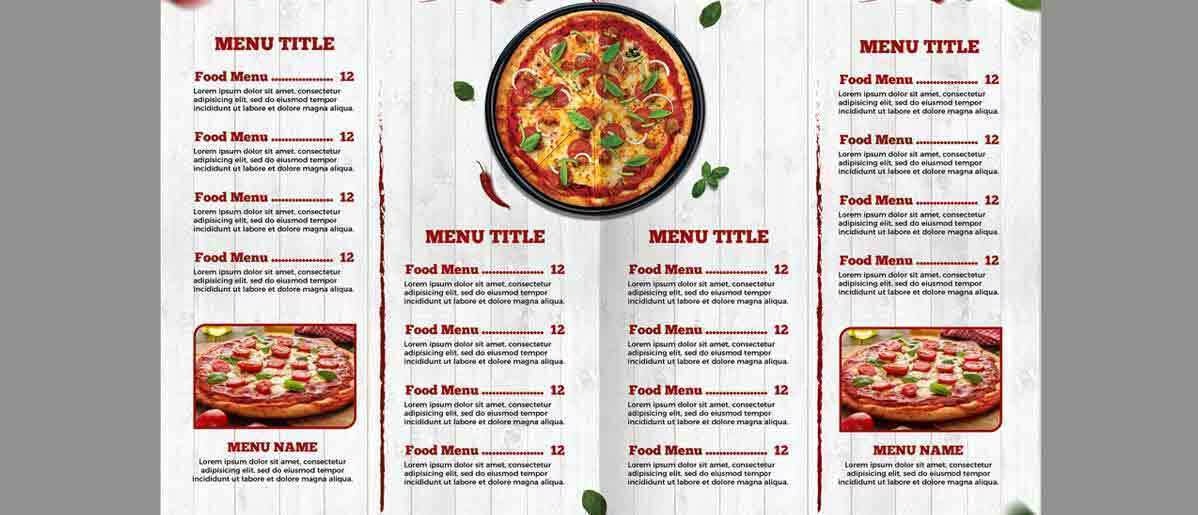
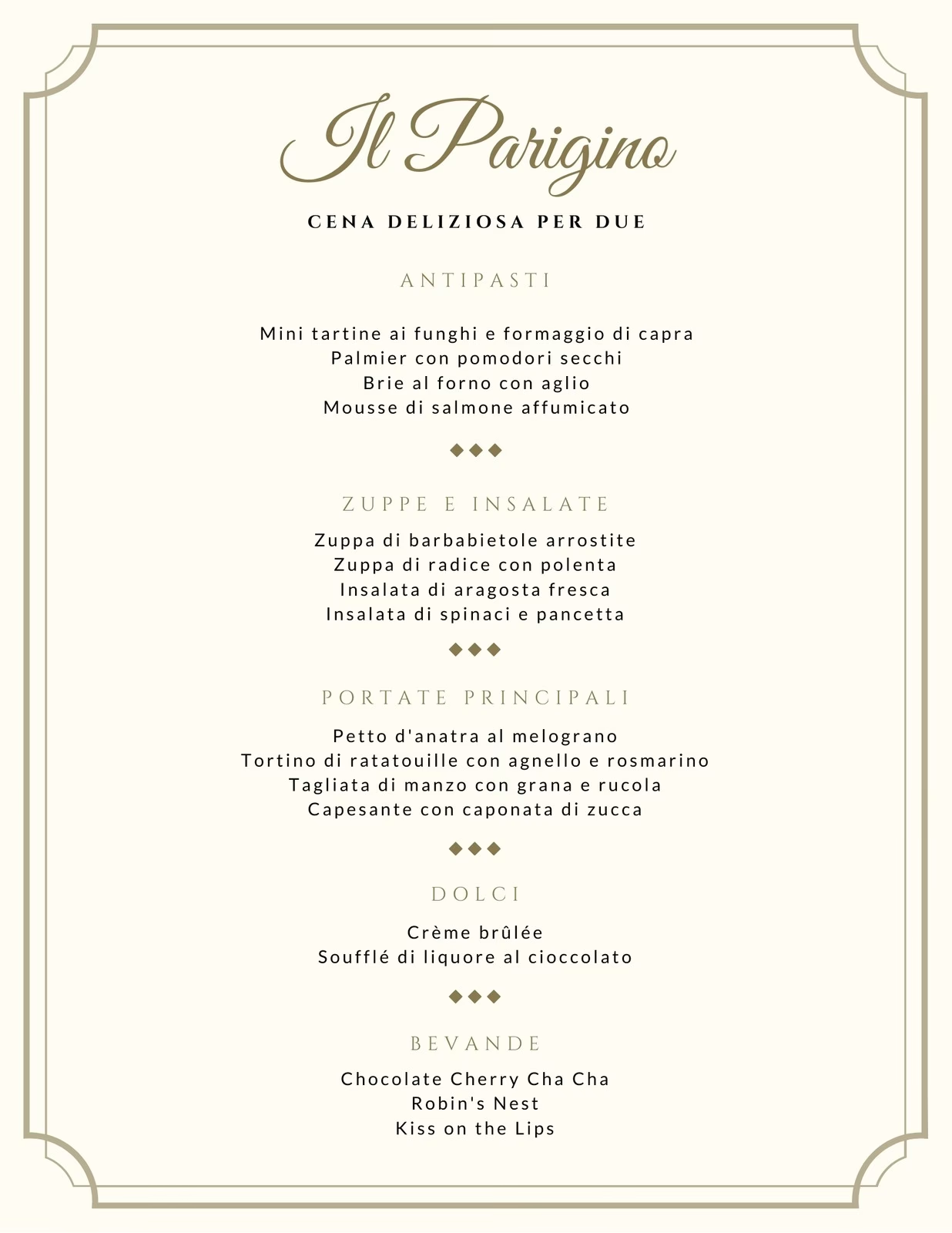
Se il tuo obiettivo è creare un menu accattivante da stampare, magari con un design professionale ma senza essere un grafico esperto, Canva è la soluzione ideale. Questa celebre applicazione di progettazione grafica, disponibile per Android e iOS/iPadOS, offre una vasta libreria di template pronti all'uso specifici per menu di ristoranti, pizzerie, bar e altre tipologie di locali.
Canva è accessibile sia in versione gratuita che in abbonamento (Canva Pro, a partire da circa 11,99 euro al mese). La versione gratuita offre già un'ampia gamma di template e strumenti, sufficienti per creare un menu di base con un ottimo impatto visivo. L'abbonamento Pro sblocca template e immagini premium, oltre a funzionalità avanzate di personalizzazione e formati di esportazione.
Dopo aver scaricato e effettuato l'accesso a Canva (tramite Facebook, Google, Apple ID o email), puoi avviare la creazione del tuo menu cercando 'menu' tra i tipi di progetto disponibili. Canva ti proporrà centinaia di modelli, che puoi filtrare per tipologia di locale (Pizzeria, Sushi, Ristorante, ecc.). Scegli il template che più si adatta allo stile del tuo locale e inizia a personalizzarlo. L'interfaccia di editing è drag-and-drop, estremamente intuitiva: puoi modificare testi, prezzi, aggiungere o rimuovere elementi grafici, cambiare colori e font. Ogni elemento del template è modificabile semplicemente toccandolo.
La forza di Canva risiede nella sua semplicità d'uso unita alla qualità del design dei template. Anche senza alcuna esperienza grafica, è possibile ottenere risultati professionali in poco tempo. Una volta che il tuo menu è pronto, hai diverse opzioni. Puoi scaricarlo in vari formati (PDF, JPG, PNG) per stamparlo autonomamente o inviarlo a una tipografia. Canva offre anche un servizio di stampa diretta ('Stampa carta intestata'), permettendoti di ordinare le copie del tuo menu personalizzato direttamente dall'app. È importante notare che l'uso di template o immagini premium nella versione gratuita comporterà un costo per il download o un watermark sul file finale; l'abbonamento Pro rimuove queste limitazioni.
Un'altra valida alternativa per creare menu da stampare è Menu Maker, disponibile per Android e iOS/iPadOS. Pur non essendo localizzata in italiano nell'interfaccia dell'app, la sua struttura è abbastanza semplice da navigare, e il menu che creerai sarà ovviamente nella lingua che preferisci. Offre oltre 1.000 template gratuiti da cui partire.
La versione gratuita presenta alcune limitazioni significative: include banner pubblicitari, applica un watermark (il logo dell'app) ai menu esportati e restringe l'accesso ad alcuni font e strumenti. Per un'esperienza completa e senza limitazioni, è necessario sottoscrivere Menu Maker Pro, con costi che possono essere settimanali (4,49 euro) o annuali (45,99 euro), offrendo flessibilità ma con un costo settimanale relativamente alto.
Avviando l'app, sarai guidato da una breve introduzione. La sezione principale è 'Templates', dove puoi sfogliare le categorie di menu (Pizza Menu, Food Menu, Restaurant Menu, ecc.) e scegliere un modello. In alternativa, puoi iniziare da zero premendo il pulsante '+'. L'editor ti permette di modificare testi (con un doppio tap), spostare, ridimensionare e cancellare elementi grafici. Gli strumenti disponibili consentono una buona personalizzazione, anche se forse meno estesa rispetto a Canva per quanto riguarda l'aggiunta di nuovi elementi grafici nella versione gratuita.
Una volta terminata la creazione del menu, il salvataggio è semplice: premi 'Save', scegli il formato (Image o PDF) e la qualità, e conferma. Ricorda che nella versione gratuita il watermark sarà presente. Nonostante la lingua inglese, Menu Maker si propone come uno strumento rapido per chi cerca tanti template specifici per menu e un editor basico ma funzionale per la stampa.
Passiamo ora al punto di vista del cliente o del ristoratore che vuole capire come i propri clienti visualizzeranno il menu digitale. Le app per leggere menu si concentrano sulla facilità di accesso all'elenco di piatti e bevande, spesso sfruttando la popolarità dei codici QR.
La Fotocamera dello Smartphone: Il Metodo Immediato
Il modo più rapido e comune per accedere a un menu digitale reso disponibile tramite QR Code è semplicemente utilizzare l'applicazione Fotocamera del tuo smartphone. La maggior parte dei dispositivi moderni, sia Android che iPhone, integra nativamente la capacità di riconoscere i QR Code.
Non devi fare altro che aprire l'app Fotocamera, esattamente come faresti per scattare una foto, e inquadrare il QR Code stampato o visualizzato dal ristorante. Lo smartphone lo riconoscerà automaticamente e mostrerà un piccolo popup o una notifica con il link al menu. Toccando su questo link, si aprirà il menu nel browser del tuo telefono. È un sistema immediato, igienico (evita il contatto con menu cartacei condivisi) e non richiede l'installazione di app aggiuntive specifiche, a meno che il tuo dispositivo non supporti nativamente la scansione QR, nel qual caso dovrai scaricare un'app lettore QR generica.
SmartTouch Menu è un'applicazione gratuita disponibile per Android e iOS/iPadOS che va oltre la semplice lettura di un QR Code. Certo, ti permette di inquadrare il QR Code di un ristorante e visualizzarne il menu digitale, il che è la sua funzione principale per l'accesso immediato in loco.
Ma SmartTouch Menu offre anche una sezione 'Esplora punti vendita'. Qui puoi cercare ristoranti registrati sulla piattaforma, sia per nome che per città, e sfogliare i loro menu a distanza. Questa funzionalità è utilissima per pianificare dove mangiare, confrontare offerte tra diversi locali o semplicemente soddisfare la curiosità prima di arrivare. Puoi anche filtrare i locali in base ai servizi offerti, come 'Mangiare', 'Bere', 'Take away' o 'A domicilio', rendendo la ricerca ancora più mirata.
Per utilizzare la scansione QR, apri l'app, accetta i termini, premi 'Leggi QR code' e consenti l'accesso alla fotocamera. Inquadra il codice e il menu apparirà. Per esplorare i locali registrati, vai nell'apposita sezione. Se un ristorante che utilizzi offre la possibilità di ordinare o pagare direttamente tramite SmartTouch Menu, l'app supporta anche queste funzionalità, anche se per accedere a servizi avanzati come l'ordinazione, potrebbe essere richiesta la creazione di un account.
Collegata all'app di creazione vista in precedenza, Moodbe (la versione per il cliente) è un'applicazione gratuita per Android e iOS/iPadOS che si concentra sulla consultazione dei menu digitali. La sua caratteristica distintiva, oltre alla lettura tramite QR Code, è la possibilità di tradurre automaticamente il menu nella lingua preferita dall'utente.
Dopo aver scaricato l'app, puoi impostare la tua lingua, scegliere un 'cameriere virtuale', indicare il tuo stile di alimentazione (Onnivoro, Vegano, Vegetariano) e specificare eventuali allergie. Queste preferenze possono aiutare a personalizzare l'esperienza o a evidenziare le opzioni adatte a te, se il ristorante utilizza le funzionalità avanzate di MoodbeManager.
Per leggere un menu tramite QR Code, premi sull'icona dedicata in basso, concedi l'accesso alla fotocamera e inquadra il codice. Il menu si aprirà e, se necessario, l'app tenterà la traduzione automatica. Moodbe include anche una funzione 'Mappa' (accessibile tramite il pulsante ☰), che mostra i ristoranti nelle vicinanze che utilizzano MoodbeManager con un piano Pro. Toccando il segnaposto di un locale sulla mappa, puoi visualizzarne il menu direttamente dall'app, permettendoti di scoprire e consultare le offerte dei locali che hanno investito in questa piattaforma digitale.
Per aiutarti a scegliere l'app migliore per le tue esigenze di creazione, ecco un breve confronto tra le soluzioni analizzate:
| App | Piattaforme | Costo Base | Focus Principale | Ideale Per |
|---|---|---|---|---|
| MoodbeManager | Android, iOS/iPadOS | Gratis (1 menu digitale, QR) | Menu digitale interattivo con QR Code, gestione completa | Ristoratori che vogliono un menu digitale moderno e integrato |
| Canva | Android, iOS/iPadOS | Gratis (template base) | Design grafico, template per stampa | Chi cerca design professionali per menu stampati o PDF accattivanti |
| Menu Maker | Android, iOS/iPadOS | Gratis (template, watermark) | Tanti template pronti all'uso, creazione rapida | Chi necessita di un menu stampato veloce con molte opzioni di template |
Per chi invece vuole semplicemente leggere i menu dei ristoranti, le opzioni si basano principalmente sulla scansione QR o sulla consultazione di database:
| App | Piattaforme | Costo Base | Funzionalità Chiave | Modalità di Accesso |
|---|---|---|---|---|
| Fotocamera Smartphone | Integrata (Android, iOS) | Gratis | Lettura QR Code immediata | Inquadra QR Code |
| SmartTouch Menu | Android, iOS/iPadOS | Gratis | Lettura QR Code, esplorazione locali registrati, ordinazione/pagamento | Inquadra QR Code, Cerca/Esplora in app |
| Moodbe | Android, iOS/iPadOS | Gratis | Lettura QR Code con traduzione automatica, mappa locali Moodbe Pro | Inquadra QR Code, Mappa in app |
Domande Frequenti (FAQ)
Ecco alcune risposte rapide alle domande più comuni sull'uso delle app per menu ristorante:
- Qual è la migliore app per creare un menu gratis?
Dipende dalle tue esigenze. Se vuoi un menu digitale con QR Code, MoodbeManager offre una versione gratuita. Se cerchi template per un menu stampato o PDF, Canva e Menu Maker (con limitazioni) hanno opzioni gratuite. - Posso creare un menu digitale con QR Code?
Assolutamente sì. MoodbeManager è specificamente progettato per questo e genera automaticamente il QR Code per il tuo menu digitale. - Posso creare un menu da stampare?
Sì. Canva e Menu Maker offrono centinaia di template pensati per la stampa e strumenti per personalizzarli prima di scaricarli come PDF o immagini. - Le app per leggere i menu traducono automaticamente?
Sì, l'app Moodbe offre la possibilità di tradurre automaticamente il menu nella lingua che hai impostato nell'app. - Posso ordinare o pagare tramite queste app?
Alcune app, come SmartTouch Menu, offrono funzionalità di ordinazione e pagamento, ma solo se il ristorante aderisce a questi specifici servizi tramite la piattaforma. - È necessario registrarsi per leggere un menu con QR code?
Generalmente no. La fotocamera del telefono legge il QR senza bisogno di registrazione. Anche SmartTouch Menu e Moodbe permettono la lettura del QR senza account, anche se la registrazione può essere necessaria per funzionalità aggiuntive (esplorazione locali, ordinazione, mappa).
Sia che tu sia un ristoratore desideroso di modernizzare la presentazione del tuo locale o un cliente attento alla comodità e all'igiene, le app per menu ristorante offrono soluzioni efficaci e accessibili. Dalla creazione di menu digitali interattivi e facili da aggiornare con MoodbeManager, alla progettazione grafica di menu stampati con Canva o Menu Maker, fino alla semplice e rapida consultazione tramite QR Code con la fotocamera o app come SmartTouch Menu e Moodbe, c'è un'opzione per ogni esigenza. Scegli lo strumento più adatto a te e rendi l'esperienza del menu un punto di forza per il tuo locale o per la tua prossima uscita a cena.
Se vuoi conoscere altri articoli simili a Menu Ristorante: App per Creare e Leggere, puoi visitare la categoria Ristoranti.