
09/08/2023
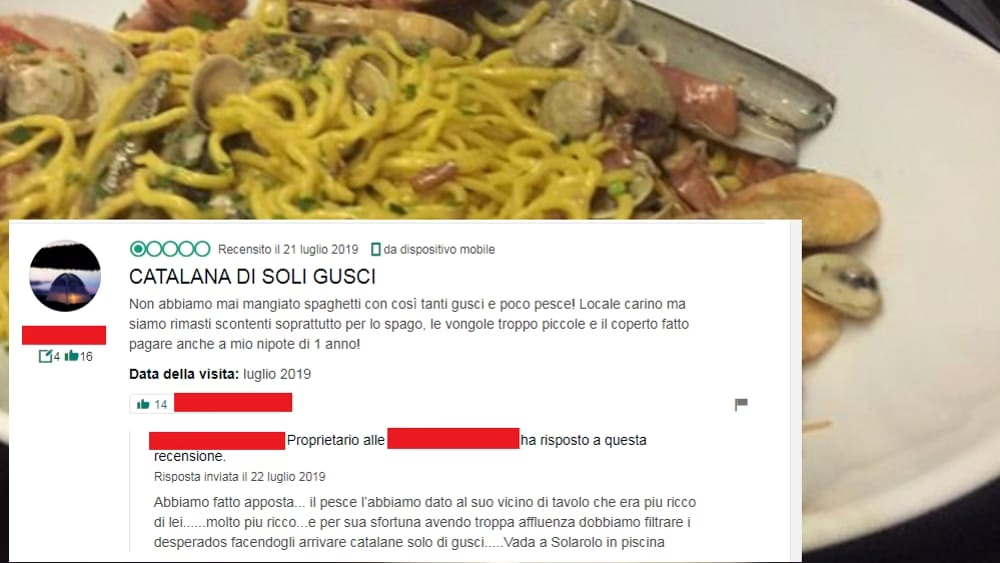
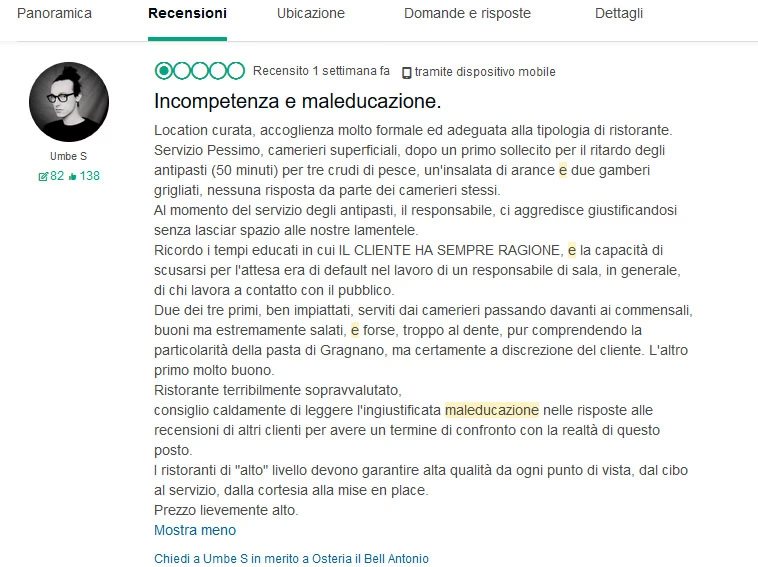
Nel mondo digitale di oggi, la reputazione online di un'attività, specialmente nel settore della ristorazione e dell'ospitalità, è fondamentale. Le recensioni lasciate dai clienti su portali specializzati non solo influenzano la decisione di potenziali nuovi clienti, ma offrono anche preziosi feedback per migliorare il proprio servizio. Per gestire al meglio questo flusso di opinioni e incoraggiare i clienti soddisfatti a condividere la loro esperienza, strumenti come Qualitando diventano alleati indispensabili. Tuttavia, per sfruttarli al massimo, è necessario configurarli correttamente, inserendo i link diretti alle tue pagine sui vari portali di recensione. Questa guida è pensata proprio per aiutarti a trovare questi collegamenti essenziali in modo rapido e preciso.
Capire dove trovare l'URL o l'identificativo corretto per ciascun portale può sembrare complicato all'inizio, ma seguendo i passaggi giusti, diventerà un'operazione semplice e veloce. Una volta ottenuti questi link, potrai inserirli nella configurazione del tuo strumento di raccolta feedback, permettendo ai tuoi clienti di essere reindirizzati direttamente alla pagina giusta per lasciare la loro testimonianza. Questo elimina attriti e rende il processo di recensione più fluido, aumentando la probabilità che i clienti completino l'azione desiderata. Vediamo ora come procedere per i portali più diffusi.
Configurazione Iniziale in Qualitando (Contesto)
Prima di addentrarci nella ricerca degli URL, è utile capire dove andranno inseriti. All'interno della piattaforma Qualitando, il percorso tipico per la configurazione dei portali di recensione si trova generalmente accedendo alla sezione di gestione della tua Q-Box. Dopo aver navigato nel menù principale, dovresti trovare le opzioni per la configurazione e le impostazioni. Qui, è presente una sezione dedicata specificamente ai Social networks e portali di recensioni. È in questa area che dovrai copiare e incollare gli URL o inserire gli ID che troverai seguendo i passaggi successivi per ciascuna piattaforma.
Trovare l'URL su TripAdvisor
TripAdvisor è uno dei portali di recensione più conosciuti e utilizzati dai viaggiatori e dagli amanti del buon cibo. Trovare il link corretto per la tua attività è un processo abbastanza intuitivo.
Il primo passo è recarsi sul sito web di TripAdvisor (www.tripadvisor.it). Una volta sulla home page, utilizza la barra di ricerca situata nella parte superiore della pagina. Inserisci il nome esatto della tua attività e la sua località. È importante essere precisi per trovare la tua pagina specifica tra le tante presenti sul portale.
Dopo aver effettuato la ricerca, TripAdvisor ti mostrerà un elenco di risultati. Individua la tua attività nell'elenco e cliccaci sopra per accedere alla sua pagina dedicata. Questa pagina contiene tutte le informazioni sulla tua attività, le foto, le recensioni esistenti e, soprattutto, il suo indirizzo web univoco.
Una volta che sei sulla pagina della tua attività su TripAdvisor, guarda nella barra degli indirizzi del tuo browser web (quella dove solitamente digiti gli indirizzi dei siti, come www.google.it). Lì troverai l'URL completo della pagina che stai visualizzando. Questo è esattamente il link che ti serve. Copialo per intero, assicurandoti di selezionare tutta la stringa di caratteri, e incollalo nello spazio dedicato a TripAdvisor all'interno delle impostazioni di Qualitando. Questo URL è la porta d'accesso diretta alla tua presenza su TripAdvisor per i tuoi clienti.
Trovare l'ID per Google Recensioni
Google Recensioni, integrate in Google Maps e nelle schede di Google My Business, sono diventate estremamente importanti data la pervasività di Google nella vita quotidiana degli utenti. Il processo per collegare la tua attività a strumenti esterni come Qualitando non si basa su un URL della pagina recensioni (che può variare leggermente o non puntare direttamente all'azione di lasciare una recensione in modo stabile per integrazioni esterne), ma su un identificativo univoco chiamato Place ID.
Per trovare il tuo Place ID, Google mette a disposizione uno strumento specifico, l'API Google Places (anche se non useremo l'API direttamente, useremo lo strumento di ricerca associato). Puoi cercarlo su Google come "Google Place ID Finder". Una volta sulla pagina dello strumento, troverai una casella di ricerca, spesso etichettata come "Enter a location" o "Inserisci un luogo".
In questa casella, digita il nome della tua attività e la sua località, proprio come faresti su Google Maps. Man mano che digiti, lo strumento ti suggerirà delle attività che corrispondono alla tua ricerca. Seleziona il nome esatto della tua azienda dall'elenco che appare. Una volta selezionata, lo strumento ti mostrerà una serie di informazioni sulla tua attività, inclusa una mappa.
Sotto il nome della tua struttura o società, vedrai una stringa di caratteri alfanumerici etichettata come "Place ID". Questa è l'informazione che ti serve. Copia attentamente questo ID. Non è un URL, ma un codice identificativo univoco che Google associa alla tua sede specifica. In Qualitando, o nello strumento che stai usando, troverai uno spazio dedicato all'inserimento del Place ID di Google (spesso associato a "Google Local Guides" o "Google Recensioni"). Incolla qui il tuo Place ID e salva le modifiche. Questo ID permetterà allo strumento di puntare correttamente alla tua attività su Google per facilitare la raccolta di recensioni.
Trovare l'URL su HolidayCheck
HolidayCheck è un portale di recensioni molto popolare, specialmente nei mercati di lingua tedesca (Germania, Austria, Svizzera). È importante notare, come specificato nelle informazioni fornite, che la possibilità di lasciare recensioni su HolidayCheck è generalmente riservata ai viaggiatori di lingua tedesca. Tuttavia, se il tuo pubblico include turisti provenienti da questi paesi, è fondamentale includere HolidayCheck tra i portali monitorati.
Per trovare il link corretto, inizia navigando sui siti specifici per il mercato tedesco o austriaco: www.holidaycheck.de o www.holidaycheck.at. Utilizza la barra di ricerca presente sul sito per cercare la tua struttura ricettiva (è un portale più orientato agli hotel, ma può includere altre strutture). Inserisci il nome e la località della tua struttura e avvia la ricerca.
Una volta individuata la tua pagina nell'elenco dei risultati, cliccaci sopra per visitarla. Sulla pagina della tua struttura su HolidayCheck, dovrai cercare il pulsante o il link che consente agli utenti di lasciare una recensione. Questo pulsante è solitamente etichettato come "Bewertung abgeben", che significa "Lascia una recensione" in tedesco.
Clicca su "Bewertung abgeben". Questo ti porterà a una nuova pagina o a una sezione della pagina dedicata specificamente al modulo per l'invio della recensione. È l'URL di QUESTA pagina (o sezione) che ti interessa. Guarda nella barra degli indirizzi del tuo browser. L'URL che vedi in questo momento, quello della pagina dove l'utente può effettivamente iniziare a scrivere la recensione, è quello che devi copiare per intero.
Copia questo URL completo e incollalo nello spazio designato per HolidayCheck nelle impostazioni della tua Q-Box in Qualitando. Questo link guiderà i tuoi clienti di lingua tedesca direttamente al punto in cui possono lasciare il loro feedback.
Trovare l'URL su Facebook Recensioni
Facebook, oltre ad essere un potente strumento di social networking, offre anche la possibilità alle pagine aziendali di ricevere e mostrare recensioni o "raccomandazioni". Se hai una pagina Facebook per la tua attività e hai attivato la funzione delle recensioni, puoi facilmente trovare il link diretto a questa sezione.
Il primo passo è accedere a Facebook e navigare sulla pagina aziendale della tua attività. Assicurati di essere loggato con un account che abbia i permessi per gestire la pagina. Una volta sulla tua pagina, verifica innanzitutto che le recensioni siano attive. Questa opzione si trova solitamente nelle impostazioni della pagina o nella configurazione dei modelli e delle schede.
Se le recensioni sono attive, dovresti vedere una scheda o un elemento nel menù di sinistra della tua pagina (sotto l'immagine del profilo e il nome della pagina) chiamato "Recensioni" o "Review" o "Raccomandazioni". Clicca su questa voce del menù.
Cliccando su "Recensioni", verrai reindirizzato alla sezione della tua pagina Facebook dove sono aggregate tutte le recensioni lasciate dai clienti. È la pagina che mostra le stelle o il punteggio medio e l'elenco delle singole recensioni.
A questo punto, come per TripAdvisor e HolidayCheck, guarda nella barra degli indirizzi del tuo browser. L'URL che vedi in questo momento è l'indirizzo diretto alla sezione recensioni della tua pagina Facebook. Copialo per intero e incollalo nello spazio riservato a Facebook nelle impostazioni di Qualitando. Questo link indirizzerà i tuoi clienti direttamente alla sezione della tua pagina Facebook dove possono lasciare una recensione o una raccomandazione.
Verificare l'Inserimento dei Link
Una volta inseriti tutti gli URL e gli ID trovati per i vari portali nella configurazione del tuo strumento di raccolta feedback (come Qualitando), è assolutamente cruciale effettuare una verifica per assicurarsi che tutto funzioni correttamente. Saltare questo passaggio potrebbe portare a link non funzionanti, frustrando i clienti che cercano di lasciare una recensione e vanificando i tuoi sforzi di raccolta feedback.
La maggior parte degli strumenti professionali di raccolta feedback offre una funzione di anteprima o di test. Nel contesto di Qualitando, ad esempio, dopo aver salvato le impostazioni con i nuovi link, puoi accedere a un questionario post-esperienza in modalità "Anteprima".
Completa il questionario di prova come se fossi un cliente. Arrivato alla fine, dove solitamente viene chiesto di lasciare una recensione sui portali online, clicca sui pulsanti o link che ti reindirizzerebbero ai vari siti (TripAdvisor, Google, ecc.). Osserva attentamente dove vieni indirizzato. Il sistema dovrebbe portarti direttamente alla pagina corretta su ciascun portale: alla pagina della tua attività su TripAdvisor, alla sezione recensioni su Facebook, alla pagina per lasciare la recensione su HolidayCheck e, nel caso di Google (spesso tramite integrazione API), predisporre l'azione per lasciare la recensione.
Se cliccando su un link vieni reindirizzato alla home page del portale, a una pagina di errore, o a una pagina generica e non alla tua specifica attività o alla sezione recensioni, significa che l'URL o l'ID che hai inserito non è corretto. In tal caso, torna indietro alle impostazioni, ricontrolla i passaggi per trovare il link/ID corretto per quel portale e reinseriscilo. Ripeti il test finché tutti i link non funzionano come previsto. Questa verifica garantisce che l'esperienza del cliente sia fluida e che il processo di raccolta recensioni sia efficace.
Benefici di una Configurazione Accurata
Prendersi il tempo per trovare e inserire correttamente questi link ha numerosi vantaggi. Innanzitutto, migliora l'esperienza del cliente. Rendi il processo di lasciare una recensione il più semplice possibile, eliminando la necessità per il cliente di cercare manualmente la tua attività sul portale desiderato. Un processo semplice incoraggia un maggior numero di recensioni.
In secondo luogo, aumenta il volume delle recensioni. Direzionando attivamente i clienti soddisfatti verso i portali, incrementi le probabilità che lascino un feedback positivo, costruendo una solida reputazione online.
Infine, una maggiore quantità di recensioni fresche e positive può migliorare il tuo posizionamento sui motori di ricerca locali e sui portali stessi (come il ranking su TripAdvisor), rendendo la tua attività più visibile a potenziali nuovi clienti.
Domande Frequenti
Ecco alcune risposte a domande comuni che potrebbero sorgere durante questo processo:
D: Perché non posso semplicemente usare il link alla home page del portale?
R: Utilizzare il link alla home page costringe il cliente a cercare nuovamente la tua attività, aggiungendo un passaggio e aumentando la probabilità che rinunci a lasciare la recensione. I link specifici o gli ID portano l'utente direttamente alla tua pagina o alla sezione recensioni, semplificando il processo.
D: Cosa devo fare se non riesco a trovare la mia attività su un portale?
R: Se la tua attività non compare nei risultati di ricerca di un portale, potrebbe non essere ancora listata. Su molti portali (come TripAdvisor o Google My Business), puoi richiedere la creazione di una nuova scheda per la tua attività o rivendicare la proprietà di una scheda esistente ma non gestita. Consulta le guide specifiche di ciascun portale per queste procedure.
D: L'URL della mia pagina recensioni può cambiare?
R: Generalmente, gli URL delle pagine principali delle attività su portali come TripAdvisor e Facebook tendono ad essere stabili. Tuttavia, è sempre buona norma verificare periodicamente che i link funzionino, specialmente se i portali apportano modifiche significative alla loro struttura. Per Google, l'uso del Place ID è più stabile rispetto a un URL diretto alla pagina recensioni.
D: Posso usare lo stesso link per tutti i portali?
R: Assolutamente no. Ogni portale ha un proprio sistema e un proprio indirizzo web o identificativo univoco per ogni attività. Devi trovare il link o l'ID specifico per ciascuna piattaforma su cui desideri raccogliere recensioni.
In Sintesi
Trovare gli URL e gli ID corretti per i portali di recensione è un passaggio fondamentale per chiunque utilizzi strumenti di raccolta feedback professionali. Seguendo i passaggi descritti per TripAdvisor (copiare l'URL della pagina dell'attività), Google Recensioni (trovare il Place ID), HolidayCheck (copiare l'URL della pagina "Bewertung abgeben") e Facebook Recensioni (copiare l'URL della sezione recensioni della pagina), sarai in grado di configurare efficacemente piattaforme come Qualitando. Ricorda sempre di testare i link inseriti per garantire un'esperienza utente senza intoppi e massimizzare il potenziale di raccolta delle recensioni online, uno degli asset più preziosi per la tua attività.
| Portale | Tipo di Identificativo | Dove Trovarlo |
|---|---|---|
| TripAdvisor | URL della Pagina Attività | Barra indirizzi browser sulla pagina della tua attività |
| Google Recensioni | Place ID | Strumento Google Place ID Finder |
| HolidayCheck | URL Pagina Recensione ("Bewertung abgeben") | Barra indirizzi browser sulla pagina specifica per lasciare recensioni |
| Facebook Recensioni | URL Sezione Recensioni Pagina | Barra indirizzi browser sulla sezione "Recensioni" della tua pagina |
Se vuoi conoscere altri articoli simili a Trova i Link Recensioni: Guida Completa, puoi visitare la categoria Recensioni.