
17/06/2023
Quante volte vi è capitato di sentire parlare di un nuovo ristorante imperdibile, magari da un amico fidato o leggendo una recensione entusiasmante, e di dirvi: 'Devo assolutamente ricordarmi di provarlo!'? E quante volte, poi, quel nome o quell'indirizzo finiscono nel dimenticatoio, persi tra mille altri pensieri o appunti sparsi? O magari avete promesso a un amico in visita di inviargli una lista dei vostri posti del cuore in città, ma trovare il tempo per mettere insieme tutto è diventato un'impresa?
Se vi riconoscete in queste situazioni, Google Maps ha la soluzione perfetta per voi: gli elenchi di luoghi salvati. Questa funzione, semplice ma incredibilmente efficace, vi permette di tenere traccia di tutti i ristoranti (e non solo!) che desiderate visitare, quelli che avete amato e quelli che volete consigliare. Tutto a portata di mano, direttamente sull'app che probabilmente usate già per navigare.
- Perché Usare gli Elenchi per i Tuoi Ristoranti?
- Come Salvare un Ristorante Passo Dopo Passo
- Gestire e Visualizzare i Tuoi Elenchi Salvati
- Condividere le Tue Scoperte Culinarie con Amici e Familiari
- Segui gli Elenchi degli Amici (e Non Solo!)
- Consigli per Organizzare al Meglio i Tuoi Elenchi di Ristoranti
- Confronto: Salvare un Luogo vs. Aggiungere a un Elenco Specifico
- Domande Frequenti (FAQ) sugli Elenchi di Google Maps
Perché Usare gli Elenchi per i Tuoi Ristoranti?
L'idea di salvare un luogo sulla mappa potrebbe sembrare banale, ma la possibilità di organizzarli in elenchi tematici trasforma una semplice funzione in un potente strumento personale. Dimenticate i foglietti sparsi, le note sul telefono difficili da ritrovare o gli screenshot nella galleria che non riuscite più ad associare a un nome. Con gli elenchi di Google Maps, i tuoi ristoranti preferiti o 'da provare' sono organizzati, accessibili e visualizzati direttamente sulla mappa.
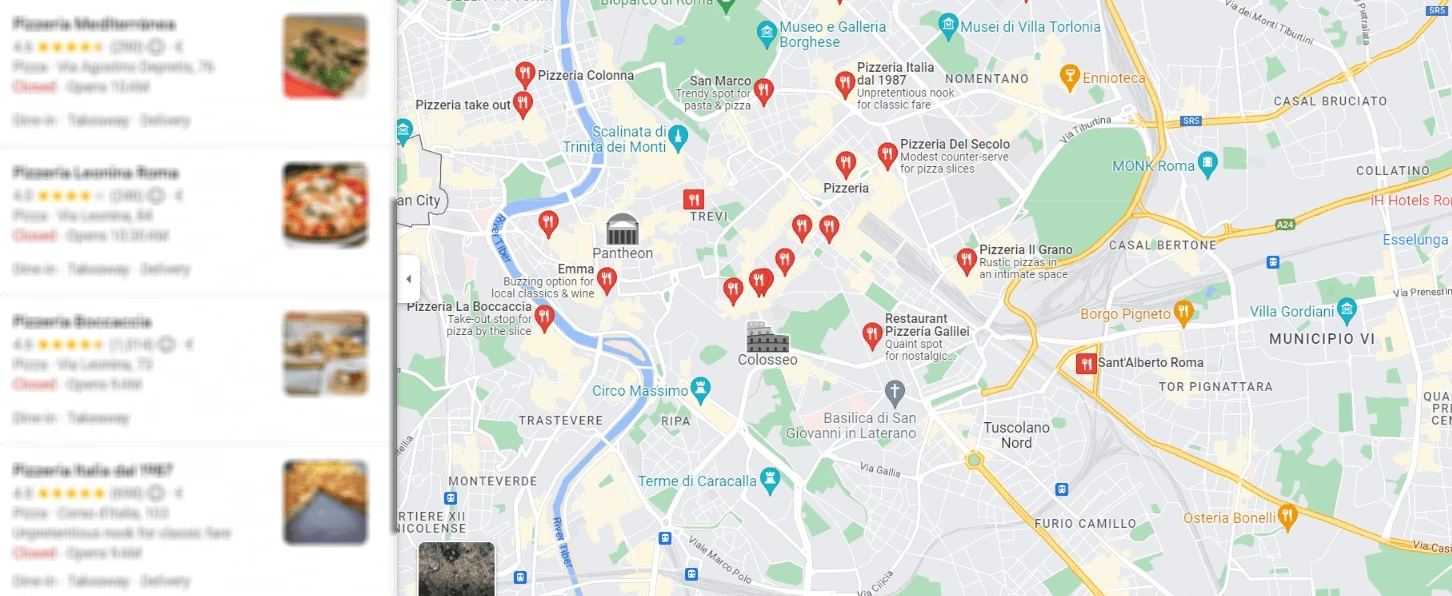
Immagina di creare un elenco chiamato 'Pizzerie Veraci Roma', un altro 'Ristoranti Romantici', uno 'Locali per Pranzo Veloce' o magari 'Posti Consigliati da [Nome Amico]'. Le possibilità sono infinite e ti permettono di categorizzare i luoghi esattamente come preferisci. Questo non solo ti aiuta a non dimenticare, ma rende anche molto più facile scegliere dove andare in base all'occasione o al tipo di cucina che desideri.
Come Salvare un Ristorante Passo Dopo Passo
Il processo per aggiungere un ristorante a uno dei tuoi elenchi è incredibilmente intuitivo. Non richiede competenze tecniche particolari e si fa in pochi secondi.
Ecco i passaggi:
- Apri l'app Google Maps sul tuo smartphone (disponibile per Android e iOS).
- Cerca il nome del ristorante che vuoi salvare. Puoi cercarlo per nome esatto, per tipo di cucina o anche semplicemente navigando sulla mappa nell'area di tuo interesse.
- Una volta trovato il ristorante, tocca il suo nome o la sua icona sulla mappa per aprire la scheda informativa del luogo.
- Nella parte inferiore della scheda informativa del ristorante, troverai diverse opzioni e pulsanti. Cerca l'icona a forma di segnalibro o la scritta Salva. Tappala.
- A questo punto, Google Maps ti mostrerà un elenco di opzioni predefinite, come 'Da visitare', 'Preferiti', 'Contrassegnati con una stella'. Puoi scegliere una di queste se il ristorante rientra nella categoria generica, oppure puoi scorrere verso il basso per trovare l'opzione 'Nuovo elenco'.
- Se scegli 'Nuovo elenco', dovrai semplicemente dare un nome al tuo nuovo elenco (ad esempio, 'Ristoranti di Pesce', 'Bar per Aperitivo', 'Provati e Approvati'). Puoi anche aggiungere una breve descrizione se lo desideri.
- Una volta selezionato l'elenco (esistente o nuovo), tocca 'Fine' o il pulsante equivalente per confermare.
Voilà! Il ristorante è stato aggiunto al tuo elenco. Ora, ogni volta che aprirai Google Maps, vedrai un'icona speciale su quel ristorante, indicando che lo hai salvato in uno dei tuoi elenchi. Questo è particolarmente utile quando ti trovi in una zona sconosciuta della città: un'occhiata alla mappa ti mostrerà subito se nelle vicinanze c'è uno dei posti che avevi intenzione di provare.
Gestire e Visualizzare i Tuoi Elenchi Salvati
Salvare i luoghi è solo il primo passo. La vera comodità sta nel poter accedere facilmente ai tuoi elenchi ogni volta che ne hai bisogno.
Per visualizzare e gestire i tuoi elenchi salvati:
- Apri l'app Google Maps.
- Tocca l'icona del menu (solitamente tre linee orizzontali) nell'angolo in alto a sinistra dello schermo.
- Dal menu laterale che appare, seleziona l'opzione 'I tuoi luoghi'.
- In questa sezione, troverai diverse schede nella parte superiore dello schermo: 'Etichettati', 'Salvati', 'Visitati', 'Mappe'. Seleziona la scheda 'Salvati'.
- Qui vedrai tutti gli elenchi che hai creato o che stai seguendo. Ogni elenco mostrerà il nome che gli hai dato e il numero di luoghi contenuti al suo interno.
- Toccando il nome di un elenco, vedrai la lista completa dei ristoranti (o altri luoghi) che hai salvato al suo interno. Puoi toccare ogni singolo luogo per vedere la sua scheda informativa completa, ottenere indicazioni o effettuare una chiamata.
La sezione 'I tuoi luoghi' diventa così il tuo database personale di posti interessanti. Che tu stia cercando un ristorante per una cena improvvisata o pianificando un tour gastronomico, avrai tutte le informazioni organizzate e a portata di mano.
Condividere le Tue Scoperte Culinarie con Amici e Familiari
Una delle funzioni più potenti degli elenchi di Google Maps è la facilità di condivisione. Consigliare un ristorante non è mai stato così semplice ed efficace. Dimentica di copiare e incollare indirizzi uno per uno o di cercare di descrivere a parole dove si trova quel posto fantastico. Con gli elenchi, puoi condividere un'intera collezione di luoghi con un unico link.
Ecco come funziona la condivisione:
- Vai alla sezione 'I tuoi luoghi' e seleziona la scheda 'Salvati'.
- Trova l'elenco di ristoranti che desideri condividere (ad esempio, 'I Miei Preferiti a Milano' o 'Posti Vegani da Non Perdere').
- Accanto al nome dell'elenco, troverai un'icona di condivisione (solitamente tre puntini collegati). Toccandola, si apriranno le opzioni di condivisione.
- Google Maps genererà un link speciale per il tuo elenco. Puoi scegliere di condividerlo tramite le app di messaggistica più comuni (come WhatsApp, Telegram), via email, sui social network o semplicemente copiando il link e incollandolo dove preferisci.
Chi riceve il link potrà aprirlo e vedere l'elenco completo dei luoghi che hai condiviso. La cosa straordinaria è che non devono neanche avere l'app Google Maps aperta (anche se l'esperienza è migliore con l'app). Possono vedere l'elenco in un browser web. Se aprono il link tramite l'app Google Maps, vedranno un pulsante 'Segui'.
Segui gli Elenchi degli Amici (e Non Solo!)
La funzione 'Segui' è il complemento perfetto della condivisione. Quando un amico condivide con te il suo elenco di 'Ristoranti di Sushi TOP', tu puoi semplicemente toccare 'Segui' e quell'elenco apparirà nella tua sezione 'I tuoi luoghi', sotto la voce 'Elenchi che segui'.
Questo significa che avrai sempre accesso alle raccomandazioni dei tuoi amici più fidati, senza dovergli chiedere ogni volta. Inoltre, gli elenchi che segui si aggiornano automaticamente se l'amico che li ha creati aggiunge o rimuove luoghi. È un modo dinamico e collaborativo (anche se non direttamente in tempo reale come la modifica congiunta) per scambiarsi consigli.
Oltre agli amici, puoi trovare e Seguire elenchi creati da guide locali, esperti di cibo o anche da Google stessa. Cerca elenchi pubblici di luoghi interessanti nella tua zona o in città che intendi visitare.
Consigli per Organizzare al Meglio i Tuoi Elenchi di Ristoranti
Ora che sai come salvare, gestire e condividere, ecco qualche suggerimento per sfruttare al massimo questa funzione:
- Sii Specifico con i Nomi: Invece di un generico 'Ristoranti', prova nomi come 'Pizzerie Napoletane', 'Aperitivo Zona Navigli', 'Cena Romantica Roma', 'Pranzo Veloce Vicino Ufficio'. Questo rende la ricerca molto più rapida.
- Crea Elenchi per Occasioni: 'Cena con Amici', 'Primo Appuntamento', 'Compleanno Speciale'. Questo ti aiuta a scegliere il posto giusto in base al contesto.
- Organizza per Posizione Geografica: Se vivi o visiti spesso diverse zone, crea elenchi come 'Ristoranti Trastevere', 'Locali Quartiere Isola', 'Da Provare in Viaggio [Nome Città]'.
- Usa gli Elenchi Predefiniti Strategicamente: 'Da visitare' è perfetto per le nuove scoperte. 'Preferiti' per i tuoi cavalli di battaglia. 'Contrassegnati con una stella' può essere usato per i posti 'super-preferiti' o quelli che vuoi ricordare per un motivo speciale.
- Aggiungi una Descrizione all'Elenco: Quando crei un nuovo elenco, puoi aggiungere una breve descrizione per ricordarti lo scopo o il tema dell'elenco.
Una buona organizzazione ti farà risparmiare tempo e ti assicurerà di avere sempre l'ispirazione giusta per la tua prossima uscita culinaria.
Confronto: Salvare un Luogo vs. Aggiungere a un Elenco Specifico
| Azione | Icona/Pulsante | Descrizione | Vantaggio Principale |
|---|---|---|---|
| Salvare in modo generico (vecchia funzione o rapido) | Icona bandierina/stella diretta | Segna il luogo come 'salvato' o 'preferito' senza assegnarlo a un elenco specifico (a parte le categorie predefinite). | Molto veloce per segnare un singolo posto al volo. |
| Aggiungere a un Elenco | Pulsante 'Salva' e scelta elenco | Aggiunge il luogo a uno o più elenchi tematici o personalizzati. | Organizzazione dettagliata, facile gestione per categorie, indispensabile per la condivisione. |
Mentre salvare un luogo in modo generico è utile per una marcatura rapida, l'aggiunta a un elenco è fondamentale per l'organizzazione e la condivisione, che sono i punti di forza di questa funzionalità avanzata.
Domande Frequenti (FAQ) sugli Elenchi di Google Maps
- Quanti elenchi posso creare?
Non c'è un limite pratico al numero di elenchi che puoi creare. Sentiti libero di organizzarli nel modo più granulare che preferisci. - Posso rinominare o eliminare un elenco?
Sì. Vai nella sezione 'I tuoi luoghi', scheda 'Salvati'. Accanto al nome di ogni elenco, dovrebbero esserci delle opzioni (spesso rappresentate da tre puntini verticali) che ti permettono di modificare (cambiare nome/descrizione) o eliminare l'elenco. - I luoghi salvati appaiono automaticamente sulla mappa?
Sì, i luoghi che hai salvato nei tuoi elenchi appariranno sulla mappa con un'icona colorata specifica (diversa dall'icona standard dei luoghi) quando visualizzi l'area geografica in cui si trovano. Questo ti aiuta a vederli a colpo d'occhio. - Posso aggiungere note personali a un ristorante salvato in un elenco?
Attualmente, Google Maps non offre una funzione diretta per aggiungere note *all'interno* dell'elenco stesso o associate specificamente a un luogo *in quell'elenco*. Le note che puoi aggiungere sono quelle che appaiono nella scheda del luogo stesso, accessibili a chiunque (come parte di una recensione o di un'etichetta privata, ma non direttamente legate all'elenco). Tuttavia, la descrizione dell'elenco stesso può servire come promemoria generale. - Cosa succede se il ristorante che ho salvato chiude?
Google Maps aggiorna costantemente le informazioni sui luoghi. Se un ristorante chiude, la sua scheda su Google Maps verrà aggiornata di conseguenza (segnalando la chiusura). Rimarrà nel tuo elenco salvato, ma le informazioni indicheranno che è chiuso. Potresti volerlo rimuovere manualmente in quel caso. - Posso collaborare a un elenco con altre persone?
Al momento, la funzione di condivisione degli elenchi è unidirezionale: tu condividi, gli altri possono Seguire. Non è possibile per più persone modificare lo stesso elenco contemporaneamente.
Usare gli elenchi di Google Maps è un modo intelligente per trasformare la tua esperienza di scoperta culinaria da caotica a perfettamente organizzata. Non solo tieni traccia dei posti che ti interessano, ma crei anche una risorsa preziosa da condividere con chi ami. Inizia subito a Salvare i tuoi ristoranti e a creare i tuoi Elenchi personalizzati: la tua prossima fantastica cena potrebbe essere a portata di tap!
Se vuoi conoscere altri articoli simili a Salva e Organizza i Ristoranti su Google Maps, puoi visitare la categoria Ristoranti.