
28/10/2021
Prima di provare un nuovo ristorante, scaricare un'applicazione o visitare un luogo, è ormai abitudine comune cercare su Google e leggere le recensioni lasciate da altri utenti. Questo ci permette di farci un'idea, positiva o negativa che sia, basandoci sulle esperienze altrui. Le recensioni sono uno strumento potentissimo, una sorta di passaparola digitale che guida le nostre scelte quotidiane. Magari hai scoperto quel piccolo locale accogliente con la miglior pizza della città proprio grazie al consiglio di qualcuno che ha condiviso la sua esperienza online. O forse hai evitato una lunga attesa in un posto affollato leggendo un commento recente. Ora, anche tu senti di voler contribuire a questa comunità, di voler condividere la tua opinione per aiutare gli altri. Ma come si fa esattamente a lasciare una recensione su Google? Non preoccuparti, questa guida è qui per spiegarti tutto quello che c'è da sapere, concentrandoci in particolare su come valutare luoghi come i ristoranti su Google Maps, ma toccando anche altri aspetti importanti del sistema di recensioni di Google.

Capire come funziona il sistema di recensioni di Google è fondamentale non solo per chi vuole scrivere, ma anche per chi possiede un'attività e desidera gestire la propria reputazione online. Google Maps, in particolare, è diventato un punto di riferimento essenziale per chi cerca informazioni su negozi, servizi e, naturalmente, ristoranti. Una recensione ben scritta, che sia positiva o costruttiva, può avere un impatto significativo. Vedremo quindi come navigare le diverse piattaforme di Google per esprimere il tuo giudizio, sia che tu stia usando un computer fisso o il tuo smartphone mentre sei in giro.
- Perché Lasciare una Recensione su Google?
- Come Scrivere una Recensione su Google Maps (Ristoranti e Luoghi)
- Recensioni su Google Play: Valutare App, Film e Libri
- Posso Scrivere una Recensione Anonima?
- Modificare o Eliminare la Tua Recensione
- Rispondere alle Recensioni (Per i Proprietari di Attività)
- Come Reagire alle Recensioni Altrui
- Politiche e Moderazione delle Recensioni
- Un Esempio di Recensione Positiva (Pizzeria)
- Domande Frequenti (FAQ)
- Tabella Comparativa: Scrivere Recensioni su Google Maps (PC vs Mobile)
Perché Lasciare una Recensione su Google?
Lasciare una recensione non è solo un modo per esprimere la tua opinione; è un atto di contributo alla community online. Quando scrivi una recensione dettagliata e sincera, stai fornendo informazioni preziose ad altre persone che si trovano nella tua stessa situazione: cercare un buon posto dove mangiare, un'app utile o un servizio affidabile. La tua valutazione aiuta gli altri a prendere decisioni informate, risparmiando tempo e potenzialmente evitando esperienze negative. Per le attività commerciali, in particolare i ristoranti, le recensioni sono linfa vitale. Un flusso costante di recensioni positive può migliorare la loro visibilità su Google Maps e attrarre nuovi clienti. Anche le recensioni costruttive, se ben formulate, possono fornire al gestore feedback utili per migliorare il servizio. In sintesi, lasciare una recensione su Google è un piccolo gesto che porta grandi benefici sia agli utenti che alle attività.
Come Scrivere una Recensione su Google Maps (Ristoranti e Luoghi)
Google Maps è la piattaforma principale per recensire luoghi fisici come ristoranti, bar, hotel, negozi e attrazioni. La procedura è intuitiva e accessibile sia da computer che da dispositivi mobili. Ricorda che per poter lasciare una recensione è necessario avere un account Google attivo. Se non ne possiedi uno, dovrai crearne uno prima di iniziare. Una volta pronto, ecco come procedere:
Da Computer
Se preferisci usare il tuo PC o laptop, i passaggi per lasciare una recensione su Google Maps sono semplici:
- Assicurati di aver effettuato l'accesso al tuo account Google nel browser.
- Vai sul sito di Google Maps.
- Nella barra di ricerca in alto a sinistra, digita il nome del ristorante o del luogo che vuoi recensire e premi Invio.
- Una volta trovato il luogo, selezionalo. Si aprirà un pannello sulla sinistra o al centro con le informazioni sul posto.
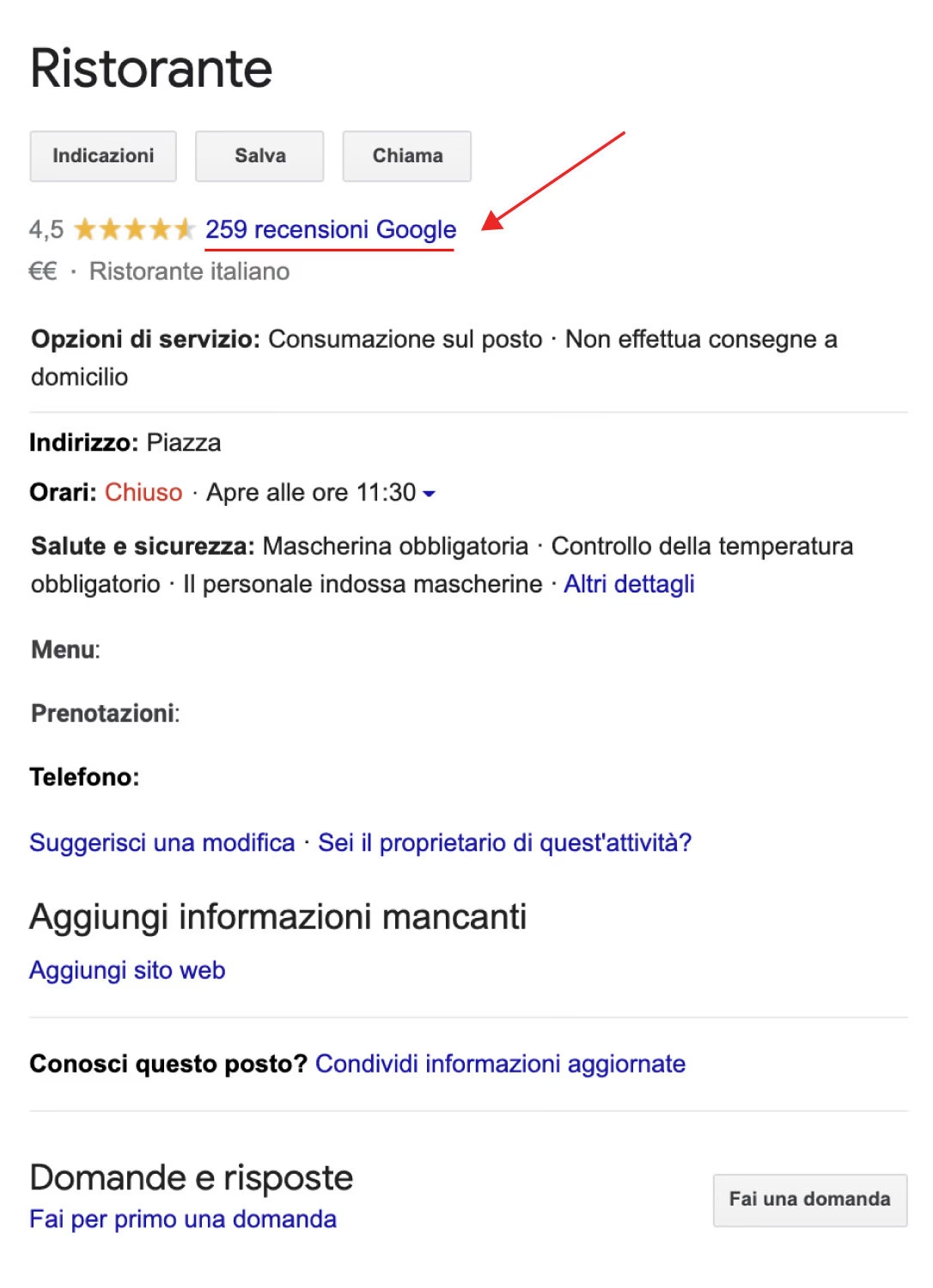
- Scorri verso il basso fino a trovare la sezione dedicata alle recensioni. Potresti vedere un riassunto delle valutazioni e il numero totale di recensioni.
- Cerca il pulsante "Scrivi una recensione" o un'area simile dove puoi cliccare per iniziare.
- Apparirà una nuova finestra o sezione. Qui puoi esprimere la tua valutazione cliccando sulle stelle (da 1 a 5, dove 5 è il massimo).
- Nel campo di testo, solitamente etichettato come "Condividi la tua esperienza in questo luogo", scrivi la tua recensione. Sii descrittivo: cosa hai mangiato? Com'era il servizio? L'atmosfera? Il prezzo era giusto?
- Se lo desideri, puoi aggiungere foto o video cliccando sull'icona della macchina fotografica. Le foto del cibo, del locale o del menu sono molto utili per gli altri utenti.
- Potrebbero esserci anche delle domande aggiuntive (a volte etichettate come Beta) a cui puoi rispondere per fornire dettagli specifici (es. "È un buon posto per gruppi?", "È romantico?").
- Una volta completata la tua recensione e selezionata la valutazione a stelle, clicca sul pulsante "Pubblica".
In alternativa, puoi anche cercare il nome del luogo direttamente sulla pagina principale di Google. Nei risultati di ricerca, sulla destra, comparirà un box con le informazioni sul luogo. Scorri questo box e troverai anche lì la possibilità di "Scrivi una recensione". Cliccandoci sopra, seguirai una procedura simile a quella descritta per Google Maps.
Da Smartphone e Tablet
Recensire da mobile è estremamente comodo, soprattutto se sei ancora vicino al luogo che hai visitato. Puoi usare l'applicazione di Google Maps:
- Apri l'app di Google Maps sul tuo dispositivo (disponibile per Android e iOS/iPadOS).
- Assicurati di aver effettuato l'accesso al tuo account Google.
- Nella barra di ricerca in alto, digita il nome del luogo (es. il ristorante) e seleziona il risultato corretto.
- Si aprirà una scheda informativa sul luogo nella parte inferiore dello schermo. Tocca il nome del luogo per espandere le informazioni.
- Scorri le schede in alto (Panoramica, Recensioni, Foto, ecc.) e seleziona "Recensioni".
- Qui vedrai le recensioni esistenti. Per aggiungere la tua, tocca le stelle vuote per dare una valutazione da 1 a 5.
- Si aprirà una schermata per scrivere la recensione. Nel campo "Condividi la tua esperienza in questo luogo", scrivi il tuo testo.
- Puoi aggiungere foto toccando l'icona della macchina fotografica.
- Rispondi alle domande aggiuntive se presenti e pertinenti alla tua esperienza.
- Tocca il pulsante "Pubblica" (solitamente in alto a destra) per inviare la recensione.
Anche da mobile, puoi usare il browser del tuo dispositivo (come Chrome o Safari) e cercare il luogo su Google. Troverai una sezione "Valuta e recensisci" nel box informativo del luogo, che ti reindirizzerà alla procedura di recensione.
Recensioni su Google Play: Valutare App, Film e Libri
Sebbene il focus sia sui ristoranti, è utile sapere che Google offre la possibilità di recensire anche contenuti digitali tramite Google Play Store. Qui puoi esprimere il tuo giudizio su applicazioni, film, libri o album musicali che hai acquistato o scaricato. Il processo è simile a quello di Google Maps, ma avviene all'interno dell'app o del sito di Google Play.
Su Android, apri l'app Google Play, cerca il contenuto, scorri fino alla sezione "Valuta questo [contenuto]", tocca "Scrivi recensione", assegna le stelle, scrivi il testo (massimo 1000 caratteri) e pubblica. Ricorda che per recensire un'app, questa deve essere installata sul tuo dispositivo.
Da PC o browser mobile, puoi accedere al sito di Google Play, cercare il contenuto e trovare la sezione "Scrivi recensione". Anche in questo caso, per app, libri o film, solitamente devi averli acquistati o scaricati in precedenza per poter lasciare una recensione.
È importante distinguere tra recensioni di luoghi (Google Maps) e recensioni di contenuti digitali (Google Play), poiché le piattaforme e le politiche specifiche possono variare leggermente, anche se l'obiettivo di condividere un'esperienza e una valutazione rimane lo stesso.
Posso Scrivere una Recensione Anonima?
Molti si chiedono se sia possibile lasciare una recensione su Google in forma anonima, magari per timore di esporre il proprio nome o per sentirsi più liberi di esprimere un giudizio molto critico. La risposta breve è: no, non è possibile scrivere una recensione completamente anonima su Google con un account attivo.
Google richiede l'utilizzo di un account verificato per scrivere recensioni. Questo serve a garantire maggiore autenticità e responsabilità per i contenuti generati dagli utenti. L'intento è quello di scoraggiare spam, recensioni false o attacchi personali non verificabili. Quando pubblichi una recensione, il nome e cognome associati al tuo account Google saranno visibili agli altri utenti. Saranno visibili anche altre recensioni che hai lasciato in passato e le foto che hai allegato.
A volte potresti vedere recensioni attribuite a "Un utente Google". Questo non significa che quella recensione sia stata lasciata anonimamente. Significa semplicemente che l'account Google che ha pubblicato quella recensione non esiste più (è stato cancellato). Quindi, se desideri una forma di pseudo-anonimato, l'unica opzione (non ufficialmente supportata per l'anonimato) sarebbe creare un nuovo account Google con un nome che non sia il tuo nome e cognome reale, ma questo va contro l'intento di trasparenza di Google e potrebbe violare i termini di servizio se usato in modo improprio.
In sintesi, preparati al fatto che la tua recensione sarà associata al tuo profilo pubblico su Google Maps e altre proprietà Google.
Modificare o Eliminare la Tua Recensione
Hai scritto una recensione ma hai cambiato idea? Forse vuoi aggiungere qualche dettaglio, correggere un errore di battitura o semplicemente rimuoverla del tutto. Google ti permette di modificare o eliminare le tue recensioni in qualsiasi momento. La procedura è leggermente diversa a seconda che tu stia operando su Google Maps o Google Play, e a seconda che tu stia usando un computer o un dispositivo mobile.
Su Google Maps
Per gestire le tue recensioni su Google Maps:
Da Computer:
- Vai su Google Maps.
- Clicca sull'icona del menu (≡) in alto a sinistra.
- Seleziona "I tuoi contributi".
- Nel menu a sinistra, seleziona "Recensioni". Vedrai l'elenco di tutte le recensioni che hai pubblicato.
- Trova la recensione che vuoi modificare o eliminare.
- Accanto alla recensione, clicca sull'icona dei tre puntini verticali (Altro).
- Seleziona "Modifica recensione" per apportare modifiche al testo o alle stelle, oppure seleziona "Elimina recensione" e conferma l'azione cliccando su "OK".
Da Smartphone e Tablet:
La procedura mobile varia leggermente tra Android e iOS.
Su Android:
- Apri l'app Google Maps.
- Tocca l'icona del menu (≡) in alto a sinistra.
- Seleziona "I tuoi contributi".
- Tocca "Recensioni".
Su iPhone/iPad:
- Apri l'app Google Maps.
- Nella scheda "Esplora", tocca la tua immagine profilo in alto a destra.
- Tocca "Il tuo profilo".
- Tocca "Visualizza tutte le recensioni".
Una volta visualizzato l'elenco delle tue recensioni (sia su Android che iOS):
- Trova la recensione desiderata.
- Tocca l'icona dei tre puntini verticali (Altro) accanto alla recensione.
- Scegli "Modifica recensione" per apportare cambiamenti o "Elimina recensione" e conferma toccando "OK" per rimuoverla.
Su Google Play
Per gestire le tue recensioni su Google Play:
Da Computer:
- Vai sul sito di Google Play.
- Accedi al tuo account Google se non l'hai già fatto.
- Cerca il contenuto (app, film, libro) che hai recensito.
- Nella pagina del contenuto, scorri fino a trovare la sezione "La mia recensione" (visibile solo se hai lasciato una recensione).
- Accanto alla tua recensione, clicca sull'icona dei tre puntini verticali.
- Scegli "Modifica la recensione" o "Elimina recensione".
Da Smartphone e Tablet (Android):
- Apri l'app Google Play Store.
- Cerca il contenuto che hai recensito.
- Nella pagina del contenuto, scorri fino a trovare la sezione "La tua recensione".
- Tocca l'icona dei tre puntini verticali accanto alla tua recensione.
- Seleziona "Modifica la recensione" o "Elimina".
Su iPhone/iPad, la gestione delle recensioni di Google Play tramite app native non è supportata, ma puoi seguire la procedura da browser mobile simile a quella da PC.
Rispondere alle Recensioni (Per i Proprietari di Attività)
Se sei il proprietario o il gestore di un'attività, come un ristorante, le recensioni non sono solo qualcosa da leggere, ma anche a cui rispondere. Interagire con i clienti che lasciano una recensione è cruciale per costruire un buon rapporto e mostrare che tieni alla loro opinione. Google offre questa possibilità tramite la piattaforma Google My Business.
Per rispondere a una recensione:
- Assicurati di aver rivendicato e verificato la tua attività su Google My Business.
- Accedi al tuo account Google associato alla gestione dell'attività.
- Cerca il nome della tua attività su Google o Google Maps.
- Nel box informativo della tua attività, cerca la sezione recensioni.
- Accanto a ciascuna recensione, vedrai un pulsante "Rispondi".
- Clicca su "Rispondi", scrivi il tuo messaggio e invialo.
È importante rispondere in modo cortese e professionale, ringraziando per le recensioni positive e affrontando in modo costruttivo quelle negative. Purtroppo, come utente normale che non gestisce l'attività, non puoi rispondere direttamente alle recensioni lasciate da altri utenti su un luogo o un contenuto.
Come Reagire alle Recensioni Altrui
Anche se non puoi rispondere con testo alle recensioni di altri utenti su Google Maps (a meno che non siano sulla tua attività), puoi comunque interagire con esse per mostrare apprezzamento o indicare se le hai trovate utili. Su Google Maps, puoi toccare l'icona del cuore per mostrare che ti piace una recensione. Tenendo premuto il cuore, puoi scegliere tra diverse emoji per esprimere diverse reazioni (Amore, Utile, Fantastico, Slurp, Mamma mia). Questa interazione è visibile all'autore della recensione, ma il tuo nome non viene condiviso in questo contesto.
Su Google Play Store, puoi indicare se una recensione è stata utile cliccando su Sì/No sotto la domanda "Hai trovato utile questa recensione?". Anche questo aiuta gli altri utenti a identificare le recensioni più informative.
Politiche e Moderazione delle Recensioni
Google si impegna a mantenere le recensioni utili, pertinenti e affidabili. Per questo motivo, esistono delle politiche sui contenuti generati dagli utenti che è importante conoscere. Queste politiche vietano contenuti inappropriati, spam, recensioni false, attacchi personali, contenuti illegali, ecc. Google modera attivamente le recensioni e i contenuti che violano queste norme possono essere rimossi.
È fondamentale sapere che Google non paga gli utenti per scrivere recensioni. Tutte le recensioni sono volontarie. Le recensioni rimosse per violazioni delle norme non vengono reintegrate. Questa moderazione serve a garantire che le informazioni disponibili su Google siano il più possibile accurate e non distorte da contenuti non genuini o dannosi.

Un Esempio di Recensione Positiva (Pizzeria)
Ecco un esempio di recensione positiva per una pizzeria, che dimostra come poche parole possano essere efficaci e utili:
Enrico P.
Tre pizze da asporto una più buona dell’altra…con farina al carbone vegetale e con farina di farro…leggere e gustose… Ci tornerò per mangiarla sul posto… Anche perché ho visto che sono gentili e veloci.
Questa recensione è efficace perché è specifica (menziona i tipi di farina), usa aggettivi positivi ("buona", "leggere", "gustose", "gentili", "veloci") e indica l'intenzione di tornare, rafforzando il giudizio positivo. È un buon esempio di come descrivere brevemente l'esperienza.
Domande Frequenti (FAQ)
Ecco alcune domande comuni sul sistema di recensioni di Google, basate sulle informazioni fornite:
D: Posso scrivere una recensione su Google Maps senza un account Google?
R: No, è necessario disporre di un account Google verificato per poter scrivere recensioni su Google Maps e Google Play.
D: Cosa significa quando una recensione è attribuita a "Un utente Google"?
R: Questo indica che l'account Google che ha originariamente pubblicato la recensione è stato successivamente eliminato. Non significa che la recensione fosse anonima fin dall'inizio.
D: La data sulla recensione indica quando l'ho scritta o quando è stata modificata?
R: Se modifichi una recensione, la data visualizzata accanto ad essa verrà aggiornata per mostrare la data dell'ultima modifica.
D: Cosa succede se la mia recensione viene rimossa?
R: Le recensioni possono essere rimosse se violano le politiche sui contenuti di Google. Le recensioni rimosse per violazione delle norme non vengono reintegrate.
D: Posso rispondere a una recensione lasciata da un altro utente sul profilo di un ristorante se non sono il proprietario?
R: No, la possibilità di rispondere direttamente alle recensioni su un profilo di attività è riservata ai proprietari o ai gestori verificati tramite Google My Business.
D: Posso guadagnare soldi o punti scrivendo recensioni?
R: Google non paga gli utenti per scrivere recensioni. Tuttavia, se partecipi al programma Local Guides, puoi guadagnare punti e sbloccare livelli e badge per i tuoi contributi, incluse le recensioni e le risposte a domande sui luoghi.
Tabella Comparativa: Scrivere Recensioni su Google Maps (PC vs Mobile)
Ecco un breve confronto per evidenziare le piccole differenze nella procedura tra computer e dispositivi mobili per Google Maps:
| Azione | Su Computer (PC) | Su Smartphone/Tablet (Mobile) |
|---|---|---|
| Accesso | Tramite sito web google.com/maps | Tramite app Google Maps o browser mobile |
| Trovare il luogo | Cerca in barra in alto a sinistra | Cerca in barra in alto nell'app/browser |
| Accedere alla sezione recensioni | Clicca sul link 'recensioni' o scorri il box info | Tocca il nome del luogo > seleziona scheda 'Recensioni' |
| Assegnare stelle | Clicca sulle stelle vuote | Tocca le stelle vuote |
| Scrivere testo | Campo 'Condividi la tua esperienza' | Campo 'Condividi la tua esperienza' |
| Aggiungere foto | Clicca icona macchina fotografica | Tocca icona macchina fotografica |
| Inviare | Pulsante 'Pubblica' | Pulsante 'Pubblica' |
| Gestire (modifica/elimina) | Menu ≡ > I tuoi contributi > Recensioni | App Menu ≡ > I tuoi contributi > Recensioni (Android) / Immagine profilo > Il tuo profilo > Visualizza tutte le recensioni (iOS) |
Come puoi vedere, le differenze sono minime e legate principalmente all'interfaccia utente specifica di ciascuna piattaforma.
In conclusione, lasciare una recensione su Google, specialmente per luoghi come i ristoranti, è un processo semplice che richiede solo pochi minuti del tuo tempo. Il tuo contributo, sia esso una semplice valutazione a stelle, un breve commento o una recensione dettagliata con foto, è prezioso per la comunità di utenti e per le attività. Non esitare a condividere la tua esperienza; aiuta a rendere Google Maps e Google Play risorse più utili e affidabili per tutti. Che la tua prossima recensione sia illuminante!
Se vuoi conoscere altri articoli simili a Lasciare Recensioni Google: La Tua Voce Conta!, puoi visitare la categoria Gastronomia.